
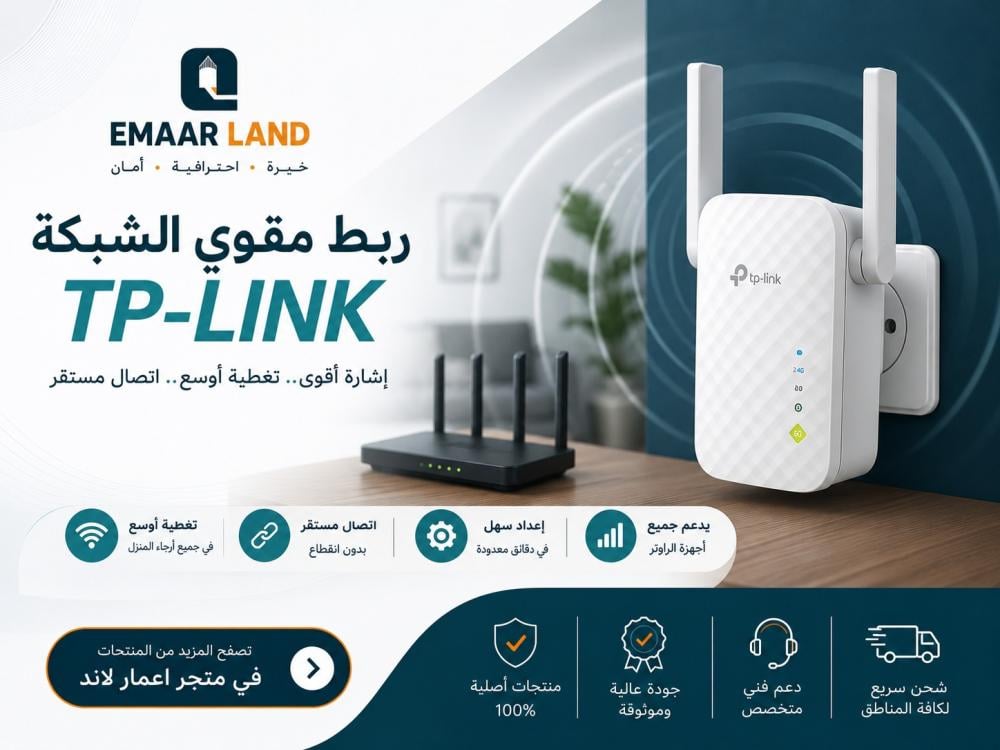
إذا كانت الإشارة تضعف في الغرف البعيدة أو يتقطع الإنترنت في أوقات مهمة، فالمشكلة ليست مزعجة فقط بل تؤثر على العمل والأمان والراحة. مع طريقة ربط مقوي الشبكة tp link الصحيحة يمكنك توسيع نطاق الواي فاي بسهولة وتحويل التغطية الضعيفة إلى شبكة أكثر ثباتًا داخل المنزل أو المكتب.
طريقة ربط مقوي الشبكة tp link تبدأ بتشغيل جهاز الـ extender قرب الراوتر، ثم الدخول إلى اعدادات الجهاز عبر شبكة الواي فاي الخاصة به أو من خلال زر WPS إن كان متاحًا، وبعدها اختيار شبكة الراوتر المضيف وإدخال كلمة المرور ثم نقل المقوي إلى مكان متوسط بين الراوتر والمنطقة الضعيفة. هذه هي الخطوات الأساسية التي يُفضّلها الخبراء لأنها تمنحك تقوية إشارة مستقرة وتغطي الأماكن التي تعاني ضعف الشبكه بدون تعقيد.
طريقة ربط مقوي الشبكة tp link بخطوات مباشرة وسهلة
يعتبر ربط مقوي الشبكة من شركة تي بي لينك عملية مباشرة ولا تتطلب خبرة تقنية معقدة. الفكرة الأساسية تكمن في أن هذا الجهاز لا يقوم بتوليد إنترنت جديد، بل يعمل كوسيط يلتقط إشارة الواي فاي الصادرة من جهاز الراوتر الأساسي، ثم يقوم بإعادة بثها بقوة أكبر لتوسيع نطاق التغطية داخل منزلك أو مكتبك، مما يقضي على مشكلة ضعف الإشارة في الغرف البعيدة.
للبدء في عملية الإعداد، يجب اتباع الخطوات الأساسية التالية لضمان نجاح الاتصال:
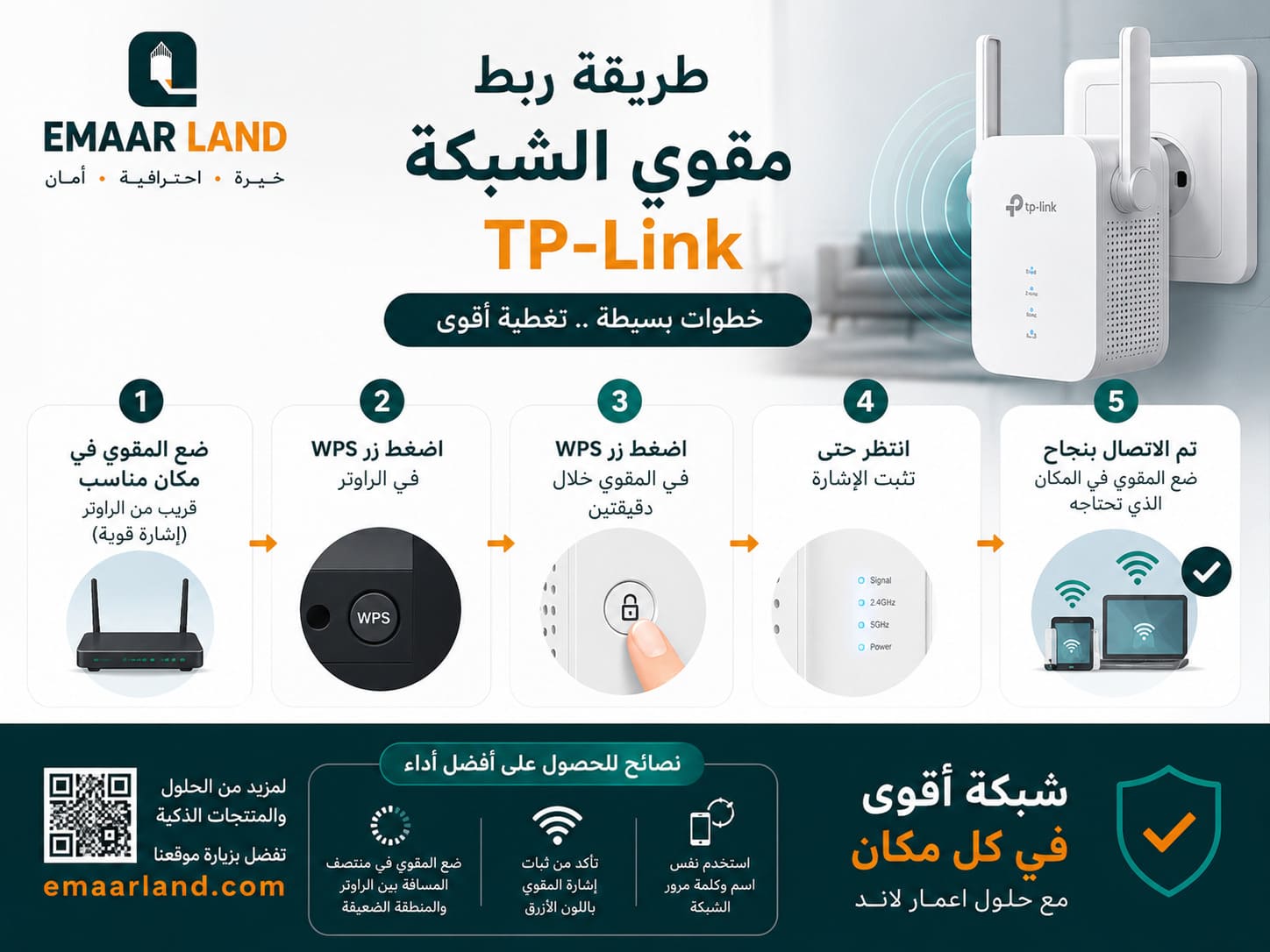
أولا: التحضير المبدئي ضع جهاز المقوي في قابس كهربائي قريب جدا من الراوتر الأساسي أثناء فترة الإعداد فقط. قم بتشغيل المقوي وانتظر دقيقة أو دقيقتين حتى تضيء مؤشرات التشغيل (LED) وتستقر، مما يدل على أن الجهاز جاهز للبرمجة.
ثانيا: الربط باستخدام زر الاقتران السريع إذا كان الراوتر الأساسي لديك يدعم تقنية الاقتران السريع، فهذه هي الطريقة الأسرع على الإطلاق.
- اضغط على زر الاقتران في الراوتر الأساسي لمدة ثانية أو ثانيتين.
- في غضون دقيقتين، اضغط على زر الاقتران الموجود في جهاز تي بي لينك.
- انتظر حتى يتحول مؤشر الإشارة في المقوي إلى اللون الثابت، مما يؤكد نجاح الاتصال.
ثالثا: الربط اليدوي عبر المتصفح في حال عدم توفر زر الاقتران أو فشل الطريقة الأولى، يمكنك إعداد الجهاز يدويا:
- استخدم هاتفك الذكي أو جهاز الكمبيوتر للبحث عن شبكات الواي فاي المتاحة.
- اتصل بالشبكة المؤقتة المفتوحة التي يبثها جهاز المقوي (غالبا تحمل اسم الشركة).
- افتح متصفح الإنترنت واكتب عنوان الإعدادات الافتراضي المكتوب على ظهر المقوي.
- اتبع التعليمات التي تظهر على الشاشة لإنشاء كلمة مرور لصفحة الإعداد، ثم اختر شبكة الواي فاي الخاصة بمنزلك من القائمة، وأدخل كلمة المرور الخاصة بها.
رابعا: إعادة التوجيه وتحديد الموقع الأفضل بعد اكتمال عملية الاتصال بنجاح وتأكيد ربط المقوي بالراوتر، قم بفصل المقوي من الكهرباء وانقله إلى منتصف المسافة تقريبا بين الراوتر الأساسي والمنطقة التي تعاني من ضعف الإشارة. يجب أن يكون المقوي في نطاق تغطية جيدة من الراوتر ليتمكن من التقاط إشارة قوية وإعادة بثها بكفاءة.
هل طريقة ربط مقوي الشبكة tp link تختلف حسب الموديل؟
قد تختلف بعض التفاصيل البسيطة في خطوات الإعداد بين موديل وآخر من أجهزة تي بي لينك، إلا أن المبدأ التقني الأساسي يظل ثابتا. الاختلافات تنحصر عادة في واجهة المستخدم، خيارات الإعداد المتاحة، والميزات الإضافية التي يقدمها كل إصدار.
أبرز الاختلافات بين الموديلات تشمل ما يلي:
- طرق الإعداد المدعومة: بعض الموديلات القديمة تعتمد بشكل كامل على واجهة المتصفح التقليدية للإعداد، بينما تدعم الموديلات الحديثة التطبيق الذكي الخاص بالشركة، والذي يوفر واجهة رسومية مبسطة ترشد المستخدم خطوة بخطوة من خلال الهاتف الذكي.
- الأوضاع التشغيلية: تتنوع إمكانيات الأجهزة، فبعضها مصمم للعمل موسع نطاق لاسلكي فقط. في حين تتيح موديلات أخرى خيارات متقدمة مثل العمل كنقطة وصول، حيث يتم توصيل المقوي بالراوتر عبر كابل شبكة لبث إشارة واي فاي جديدة كليا، أو وضع الجسر لربط شبكتين مختلفتين.
- تصميم واجهة الإعداد: شكل صفحة الإعدادات وترتيب القوائم قد يتغير بين الإصدارات المختلفة، بالإضافة إلى التغييرات في اسم الشبكة الافتراضية التي يبثها الجهاز عند تشغيله لأول مرة.
هذا الاختلاف التقني لا يعني بأي حال أن العملية معقدة في أجهزة دون أخرى. المقصود هو ضرورة الانتباه إلى نوع الاستخدام المطلوب. فإذا كنت تستخدم الجهاز في منزل صغير، فإن إعداده كموسع نطاق لاسلكي سيكون كافيا ومثاليا. أما في بيئات العمل، أو المكاتب، أو عند الحاجة لتشغيل أنظمة التيار الخفيف وكاميرات المراقبة الأمنية، فقد يكون من الضروري اختيار الموديلات التي تدعم وضع نقطة الوصول لضمان استقرارية أعلى وتجنب فقدان البيانات. يُنصح دائما بقراءة الدليل المرفق لمعرفة الأوضاع التشغيلية المتاحة واختيار الأنسب لبنية الشبكة لديك.
ما وظيفة مقوي الشبكات ولماذا تحتاجه أصلًا؟
تتلخص الوظيفة الأساسية لمقوي الشبكات في معالجة واحدة من أكثر المشاكل التقنية شيوعا، وهي التغلب على الحواجز الجغرافية والفيزيائية التي تمنع وصول إشارة الواي فاي بكفاءة إلى كافة أرجاء المكان. عندما تنطلق موجات الواي فاي من الراوتر الأساسي، فإنها تفقد جزءا كبيرا من قوتها تدريجيا كلما ابتعدت عن المصدر، وتزداد هذه المشكلة تعقيدا عندما تصطدم الموجات بالعوائق المادية مثل الجدران الخرسانية، الأبواب الخشبية والمعدنية، وقطع الأثاث الكبيرة. هنا تنشأ ما يُعرف بالمناطق الميتة، وهي الأماكن التي ينعدم فيها الاتصال أو يكون بطيئا جدا.
يبرز دور مقوي إشارة الواي فاي كحل فعال لهذه المشكلة من خلال القيام بمهام محددة:
- التقاط وإعادة البث: يعمل الجهاز كمحطة تقوية وسيطة، حيث يستقبل الإشارة الضعيفة المتبقية على أطراف نطاق الراوتر، ويقوم بتنقيتها وتقويتها، ثم يعيد بثها لتغطي مساحات جديدة لم تكن الإشارة الأصلية قادرة على الوصول إليها.
- دعم الأجهزة المتعددة: في المنازل الحديثة التي تعج بالأجهزة الذكية، من الهواتف المحمولة إلى شاشات التلفزيون الذكية، يوفر المقوي اتصالا مستقرا يمنع انقطاع البث أو تأخر الاستجابة، خاصة في الغرف البعيدة أو الطوابق العلوية.
- استقرار بيئات العمل: في المكاتب الصغيرة أو المستودعات، يعتبر المقوي عنصرا حاسما لضمان عمل الأجهزة التي تتطلب اتصالا دائمًا بالإنترنت، مثل نقاط البيع الإلكترونية، كاميرات المراقبة، وأنظمة الحضور والانصراف، حيث أن أي انقطاع قد يؤدي إلى تعطل سير العمل.
من المهم إدراك أن نجاح المقوي في أداء وظيفته لا يعتمد فقط على شراء جهاز باهظ الثمن أو ذو مواصفات عالية. تُظهر الاختبارات العملية والتجارب التقنية أن التوظيف الصحيح للجهاز يعتمد بشكل جذري على اختيار المكان المناسب. وضع المقوي في نقطة قريبة جدا من الراوتر لن يوسع النطاق بشكل مفيد، ووضعه في المنطقة الميتة تماما سيفقده القدرة على التقاط الإشارة الأصلية من الأساس. لذلك، الفهم الدقيق لوظيفة الجهاز وضبط إعداداته وموقعه بدقة هو المفتاح الحقيقي للحصول على شبكة لاسلكية قوية ومتصلة باستمرار.
أين تضع مقوي الشبكة للحصول على أفضل تغطية؟
لتحقيق أقصى استفادة من مقوي الشبكة، يُعد الموقع الجغرافي للجهاز العامل الأهم. أفضل مكان لتثبيت المقوي هو في منتصف المسافة تقريبًا بين جهاز الراوتر الأساسي والمنطقة التي تعاني من ضعف الإشارة أو انعدامها. يعود السبب في ذلك إلى آلية عمل المقوي؛ فإذا تم وضعه في منطقة قريبة جدًا من الراوتر، فلن يقدم توسعة حقيقية لمجال التغطية. في المقابل، إذا تم وضعه في منطقة بعيدة جدًا، فإنه سيستقبل إشارة ضعيفة في الأساس، مما يؤدي إلى إعادة بث إشارة أضعف وذات جودة رديئة.
القاعدة الذهبية هي أن المقوي يجب أن يتلقى إشارة قوية ومستقرة قبل أن يقوم بإعادة إرسالها. يُنصح بمراقبة المؤشرات الضوئية في جهاز المقوي، أو إجراء اختبار لسرعة الإنترنت باستخدام الهاتف المحمول في الموقع المقترح قبل تثبيت الجهاز بشكل نهائي. في المنازل ذات المساحات الواسعة، قد يتطلب الأمر تجربة عدة نقاط للوصول إلى النقطة المثالية. أما في البيئات المهنية التي تتعامل مع الشبكات والسنترالات، فإن الخبراء يوصون بإجراء تخطيط هندسي مسبق لتغطية الشبكة بدلًا من الاعتماد على التجربة العشوائية.
هل الربط عبر WPS أفضل أم الإعداد اليدوي؟
تعتمد الإجابة على متطلباتك ومستوى التحكم الذي ترغب به. يُعد الربط عبر تقنية WPS الخيار الأسرع. إذا كان كل من الراوتر ومقوي الشبكة يدعمان هذه الخاصية وكان الزر يعمل بكفاءة، فإن هذه الطريقة تعد مثالية للمستخدم الذي يهدف إلى تشغيل الجهاز خلال دقائق معدودة دون الحاجة للدخول إلى صفحات الإعداد المعقدة.
على الجانب الآخر، يمنح الإعداد اليدوي من خلال متصفح الويب أو التطبيق المخصص مرونة أكبر ومستوى تحكم أعلى. تتيح لك هذه الطريقة اختيار اسم الشبكة بدقة، وضبط كلمة المرور، وتحديد ما إذا كنت ترغب في نسخ اسم شبكة الراوتر أو إنشاء اسم مستقل. كما يوفر الإعداد اليدوي إمكانية تعديل إعدادات دقيقة مثل بروتوكول التكوين الديناميكي (DHCP) أو عنوان الإدارة الخاص بالجهاز.
بناءً على ذلك، لا توجد طريقة واحدة هي الأفضل للجميع. إذا كنت تبحث عن السرعة فاختر WPS، بينما إذا كنت تفضل التحكم الشامل وتفادي الأخطاء فاختر الإعداد اليدوي، خصوصًا عندما تكون الشبكة جزءًا من بيئة عمل أو نظام متكامل.
كيف تدخل إلى اعدادات مقوي الشبكة بالتفصيل؟
تتم عملية الدخول إلى إعدادات مقوي الشبكة غالبًا باستخدام جهاز كمبيوتر أو هاتف ذكي بعد الاتصال بالشبكة اللاسلكية المؤقتة التي يبثها المقوي عند تشغيله. يجب فتح متصفح الويب وإدخال عنوان الإدارة المخصص للجهاز كما هو موضح في دليل المنتج أو على الملصق التعريفي خلف الجهاز، ثم تسجيل الدخول للبدء بخطوات الضبط.
بعد الدخول، سيعرض النظام قائمة بالشبكات اللاسلكية المتاحة. يتعين عليك اختيار شبكة الواي فاي الأساسية، وإدخال كلمة المرور الخاصة بها، ثم النقر على خيار الحفظ للمتابعة حسب واجهة النظام. سيقوم المقوي بعد ذلك بإعادة التشغيل لإكمال عملية الربط.
تختلف واجهات الأجهزة؛ فبعضها يقدم صفحة إعداد مبسطة، في حين يوفر البعض الآخر خيارات أوسع. في حال ظهور خيارات لتحديد وضع التشغيل، مثل وضع المقوي (Extender Mode) أو وضع نقطة الوصول (Access Point Mode) أو إعدادات اللاسلكي، تأكد من اختيار الوضع المناسب قبل حفظ الإعدادات لتجنب الحاجة إلى إعادة ضبط الجهاز من جديد لاحقًا.
هل يجب أن يكون اسم الشبكة الجديدة مطابقًا لاسم الراوتر؟
هذا الخيار ممكن تقنيًا، ولكن القرار يعتمد على تفضيلاتك في الاستخدام اليومي للشبكة. إذا قمت بضبط اسم الشبكة في المقوي ليكون مطابقًا لاسم شبكة الراوتر الأساسي، فإن تجربة الاتصال ستكون أكثر سلاسة، حيث ستتنقل الأجهزة الذكية تلقائيًا بين المصدرين بشكل أكثر راحة للمستخدمين.
بالمقابل، إذا قمت بإعطاء المقوي اسمًا مختلفًا، فسيكون من السهل جدًا معرفة متى تكون متصلًا بالمقوي ومتى تكون متصلًا بالراوتر. هذه الطريقة أثبتت فعاليتها الكبيرة أثناء عملية التجربة الأولى، أو عند فحص أداء الشبكة في مختلف الزوايا والغرف.
يفضل كثير من المستخدمين توحيد اسم الشبكة لضمان سهولة الاستخدام المستمر. في حين يفضل الفنيون وأصحاب المكاتب أحيانًا استخدام أسماء منفصلة لتسهيل عمليات التشخيص التقني، ومراقبة قوة الإشارة، ومعرفة نقطة الاتصال الفعلية بسرعة ودقة.
ما الفرق بين مقوي الشبكة واكسس بوينت وMesh؟
معرفة الفرق بين هذه الأجهزة أمر جوهري ويمنع الشراء أو التركيب الخاطئ.
- مقوي الشبكة (Repeater / Range Extender): هو جهاز يقوم بالتقاط الإشارة اللاسلكية الحالية وإعادة بثها لتوسيع التغطية، ويعتمد كليًا على قوة الإشارة التي يستقبلها من الراوتر.
- نقطة الوصول (Access Point): يعتمد عادةً على اتصال سلكي مباشر من الراوتر عبر كابل الشبكة (LAN)، ليقوم بعد ذلك ببث شبكة واي فاي جديدة تتميز باستقرار أعلى وسرعة أفضل دون فقدان للبيانات.
- نظام التغطية الشاملة (Mesh): هو نظام متكامل يتكون من عدة أجهزة مترابطة تعمل بانسجام تحت شبكة ذكية وموحدة. يُفضل الخبراء استخدام أنظمة Mesh في المساحات الكبيرة أو في حالات الاستخدام المكثف للإنترنت.
إذا كان لديك تمديدات شبكة سلكية جاهزة في الجدار، فإن تركيب نقطة وصول سيكون أفضل وأكثر استقرارًا من المقوي. أما إذا كنت تبحث عن حل سهل وسريع لتوسيع الإشارة في شقة أو طابق واحد دون إجراء تمديدات جديدة، فإن مقوي الشبكة القياسي يكون خيارًا كافيًا ومناسبًا جدًا.
لماذا لا يعمل المقوي كما تتوقع بعد الربط؟
في كثير من الأحيان، لا يكون الخلل ناتجاً عن عطل في جهاز مقوي الشبكة نفسه، بل يعود إلى أخطاء في تحديد الموقع أو إعدادات النظام. إليك أبرز الأسباب التي تؤدي إلى ضعف الأداء:
- الموقع الخاطئ: وضع المقوي في المنطقة الميتة تماماً يجعله يستقبل إشارة ضعيفة جداً من الراوتر الأساسي، وبالتالي يقوم بإعادة بث إشارة ضعيفة ومتقطعة.
- الإعدادات غير الدقيقة: مثل اختيار نطاق تردد غير مناسب، أو كتابة كلمة المرور بشكل غير صحيح، أو وجود تعارض في إعدادات الشبكة.
- توقعات غير واقعية: يعتقد البعض أن المقوي يقوم بمضاعفة سرعة الإنترنت الأصلية القادمة من مزود الخدمة، بينما وظيفته الحقيقية تنحصر في تحسين الوصول وتوسيع نطاق التغطية للمناطق المحرومة من الإشارة.
لحل هذه المشكلة عند ضعف الأداء، يجب مراجعة ثلاثة عناصر أساسية أولاً: موقع الجهاز، قوة الإشارة المستقبلة من الراوتر، والوضع التشغيلي المستخدم. في معظم الحالات، يساهم تعديل بسيط في موقع الجهاز في حل المشكلة جذرياً دون الحاجة لأي تغييرات أخرى.
كيف تحسن أداء مقوي الشبكة بعد التثبيت؟
يمكن رفع كفاءة مقوي الشبكة وضمان استقرار الإشارة من خلال تطبيق عدة خطوات عملية وبسيطة:
- تحديد النقطة المثالية: انقل الجهاز إلى مكان تكون فيه الإشارة القادمة من الراوتر الأساسي متوسطة إلى قوية. يُنصح باختبار الاتصال في الأماكن البعيدة باستخدام الهاتف المحمول بدلاً من الاعتماد فقط على مؤشرات الإضاءة الموجودة في الجهاز.
- تقليل العوائق المادية: الجدران الخرسانية السميكة، والأسطح والخزائن المعدنية تضعف إشارة الوايرلس بشكل ملحوظ. احرص على وضع المقوي في مكان مفتوح نسبياً وتقليل العوائق الكبيرة بينه وبين الراوتر.
- تحديث الإعدادات وإعادة التشغيل: قم بتحديث إعدادات الشبكة إذا لزم الأمر، وقد يساعد إجراء إعادة تشغيل لكل من الراوتر والمقوي عند الحاجة في حل بعض مشاكل الاتصال.
- إعادة التوزيع للأجهزة والتطبيقات: إذا كان الاستخدام يشمل تطبيقات تستهلك بيانات عالية مثل بث الفيديو، أو اجتماعات العمل، أو كاميرات المراقبة المنزلية، ففكر في إعادة توزيع الأجهزة داخل المكان. أحياناً لا يتطلب تحسين التغطية شراء جهاز جديد، بل مجرد ضبط أذكى للموقع وتوجيه الاستعمال.
هل مقوي الشبكة مناسب للمنازل فقط أم للمكاتب أيضًا؟
لا يقتصر استخدام مقويات الشبكة على المنازل فقط، بل يمتد ليشمل المكاتب وحتى بعض المشاريع الصغيرة بفعالية عالية:
- في المنازل: يعتبر حلاً مفيداً لتغطية الغرف البعيدة، أو الطوابق العلوية كالسطح، أو الملاحق الخارجية.
- في المكاتب: يساهم في توفير إنترنت ثابت لنقاط العمل الطرفية، وغرف الاجتماعات، أو الأماكن التي تتطلب اتصالاً مستقراً دون الحاجة إلى تمديدات سلكية فورية.
تزداد أهمية هذا الاستقرار عندما ترتبط الشبكة بأنظمة التيار الخفيف، مثل حلول الأمن والمراقبة. فالاتصال المستقر في هذه الحالات ليس رفاهية، بل جزء أساسي من جودة التشغيل اليومي للأجهزة الذكية والتطبيقات المتصلة. ولتلبية هذه المتطلبات، تقدم إعمار لاند حلولاً متنوعة تخدم الأفراد والشركات والمقاولين ضمن بيئة تشمل الشبكات، الأنظمة الأمنية، والاتصالات، مما يضمن توافق المنتج مع الفهم الحقيقي لكيفية تشغيله داخل موقعك.
لماذا يختار العملاء إعمار لاند لحلول الشبكات وأنظمة التيار الخفيف؟
تتميز إعمار لاند بأنها تتجاوز مفهوم المتجر الذي يبيع جهازاً ثم ينتهي دوره، لتكون مزوداً متكاملاً للحلول، وذلك لعدة أسباب جوهرية:
- التخصص والشمولية: المتجر متخصص في أحدث أنظمة التيار الخفيف، وكاميرات المراقبة، والأنظمة الأمنية، ويخدم احتياجات المنازل والمكاتب والمشاريع بحلول أصلية مصممة للتشغيل اليومي.
- التواجد الجغرافي والدعم: وجود فروع الشركة في الرياض، وجدة، وخميس مشيط يمنح العملاء وصولاً أفضل للدعم الفني، المنتجات، والخبرة العملية.
- تكامل الأنظمة: الجمع بين حلول الشبكات والمراقبة والتحكم والاتصالات يجعل اتخاذ القرار أسهل عند بناء بيئة تقنية متكاملة. بدلاً من التفكير في مقوي الشبكة وحده، تساعدك الشركة في النظر إلى الصورة الكاملة: الراوتر، متطلبات التغطية، الكاميرات، نقاط الشبكة، واحتياجات الاستخدام الفعلية داخل المكان.
متى يكون من الأفضل استبدال المقوي بحل آخر؟
رغم أن مقوي الشبكة يعتبر حلاً عملياً وسريعاً، إلا أنه ليس دائماً الخيار الأفضل لكل بيئة. يُنصح بالانتقال إلى حلول بديلة مثل نقاط الوصول (Access Point)، أو شبكات (Mesh)، أو التمديد السلكي في الحالات التالية:
- المساحات الشاسعة وكثرة العوائق: إذا كان الموقع كبيراً جداً أو يحتوي على جدران وعوازل كثيرة، فقد لا يكون المقوي التقليدي كافياً لتحقيق تجربة مستقرة في جميع الزوايا.
- كثافة الأجهزة المتصلة: عند وجود عدد كبير من الأجهزة التي تتطلب الاتصال بالشبكة في وقت واحد.
- الأنظمة الحساسة: الأجهزة التي تتطلب إنترنت ثابت وموثوق، مثل أنظمة المراقبة الأمنية أو اتصالات المكاتب، تعمل بكفاءة أعلى بكثير عند ربطها سلكياً بنقاط الوصول.
لهذا السبب، يُفضّل الخبراء دائماً تقييم طبيعة المكان ومساحته قبل الشراء أو التركيب. فكلما كان القرار مبنياً على احتياج حقيقي ودراسة للموقع، كانت النتيجة أفضل من حيث الأداء، الاستقرار، وسهولة التوسع في المستقبل.
الأسئلة الشائعة عن طريقة ربط مقوي الشبكة tp link
هل يمكن ربط مقوي الشبكة tp link بدون كمبيوتر؟
نعم، يمكن ربطه من الهاتف عبر شبكة الواي فاي الخاصة بالجهاز ثم الدخول إلى صفحة الإعدادات.
هل زر WPS ضروري؟
لا، هو مفيد فقط للتوصيل السريع، ويمكن إكمال الربط يدويًا بسهولة.
هل المقوي يزيد سرعة الإنترنت؟
لا، هو يوسع التغطية ويحسن وصول الإشارة، لكنه لا يرفع سرعة الاشتراك الأصلية.
لماذا تظهر الإشارة قوية لكن الإنترنت ضعيف؟
السبب غالبًا أن المقوي بعيد عن الراوتر أو أن الإشارة الأصلية التي يستقبلها ضعيفة.
هل أضع المقوي بجانب الراوتر؟
لا، الأفضل وضعه في منتصف المسافة تقريبًا بين الراوتر والمنطقة الضعيفة.
هل يمكن استخدامه كاكسس بوينت؟
نعم، بعض الموديلات تدعم هذا الوضع عند التوصيل عبر lan.
هل تبحث عن الأمان الموثوق والتقنية التي تواكب تطلعاتك؟ في إعمار لاند، نحن لا نقدم مجرد خدمات، بل نصمم لك حلولاً متكاملة تجعل من بيئتك -سواء كانت منزلاً أو شركة- أكثر ذكاءً وأماناً.
نحن متخصصون في تزويد الأفراد والشركات والمشاريع الكبرى بأحدث تقنيات الشبكات، أنظمة التيار الخفيف، والحلول الأمنية المتطورة التي تمنحك راحة البال التي تستحقها. بفضل خبرتنا الواسعة وانتشارنا الجغرافي، أصبحنا الشريك التقني المفضل في المملكة العربية السعودية.
نحن أقرب إليك مما تتخيل.. تفضل بزيارتنا أو تواصل معنا عبر فروعنا:
- فرع الرياض: حي اليرموك، شارع النجاح. للتواصل: 0591259131
- فرع جدة: حي الشرفية، شارع خالد بن الوليد. للتواصل: 0533961008
- فرع خميس مشيط: حي الروضة، مجمع الكمبيوتر. للتواصل: 0504449356
اكتشف عالمنا من الحلول الرقمية والخدمات المبتكرة عبر موقعنا الإلكتروني shop.emaar.sa.
وتابع جديد عروضنا وآخر مشاريعنا عبر حسابنا على إنستجرام @emaarlaand.
إعمار لاند.. خيارك الأول لبيئة أكثر ذكاءً وأماناً.