
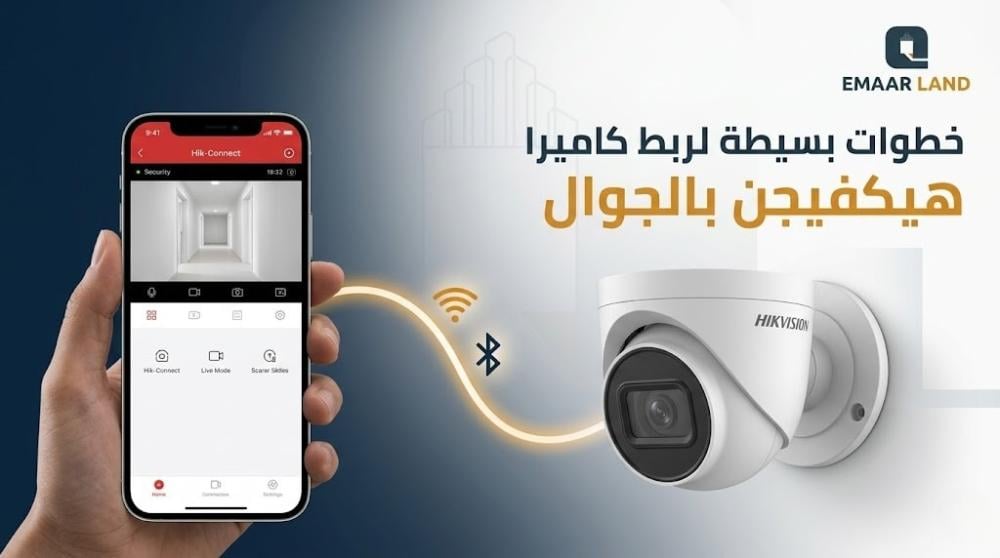
كثيرون يشترون نظام هيك فيجن ثم يقفون حائرين أمام السؤال: كيف أشوف الكاميرا من الجوال؟ الإعداد يبدو معقداً من الخارج، لكنه في الحقيقة بسيط لو اتبعت الطريقة الصحيحة. هذا الدليل يأخذك من الصفر حتى تعرف كيفية ربط كاميرا هيكفيجن بالجوال مباشرةً من أي مكان.
ما هو ربط كاميرا هيكفيجن بالجوال ولماذا تحتاجه؟
يُعد ربط كاميرا هيك فيجن بالجوال عملية تقنية تهدف إلى دمج نظام المراقبة الخاص بك مع هاتفك الذكي عبر وسيط برمجي مستند إلى السحابة أو الشبكة المحلية. تتيح لك هذه الخطوة تحويل هاتفك إلى شاشة مراقبة متنقلة تمكنك من متابعة البث المباشر، ومراجعة التسجيلات السابقة، وتلقي تنبيهات فورية عند رصد أي حركة مشبوهة، وذلك من أي مكان حول العالم بمجرد توفر اتصال بالإنترنت.
تجاوزت هذه الميزة كونها رفاهية لتصبح ضرورة أمنية ملحة؛ فهي توفر الطمأنينة لأصحاب المنازل لمتابعة عائلاتهم، وتمكن أصحاب الأعمال من إدارة منشآتهم ومتابعة سير العمل في الأوقات الحساسة. وقد خصصت شركة Hikvision تطبيقها الرسمي Hik-Connect ليكون الواجهة الأساسية التي تضمن استقرار هذا الاتصال وسهولة استخدامه.
أنواع كاميرات Hikvision التي تدعم الاتصال بالهاتف
تتميز منتجات هيكفيجن الحديثة بمرونة عالية في التوافق مع تطبيقات الهواتف الذكية، وتشمل الفئات التالية:
- كاميرات IP: وهي الكاميرات الشبكية التي تتصل مباشرة بالراوتر وتدعم ميزات Hik-Connect المتقدمة بشكل أصيل.
- أجهزة DVR: أجهزة التسجيل الرقمي المخصصة للكاميرات التناظرية (Analog)، حيث تعمل كبوابة لربط هذه الكاميرات بالإنترنت وعرضها عبر التطبيق.
- أجهزة NVR: أجهزة تسجيل الكاميرات الشبكية، وتعتبر الخيار الأفضل للأنظمة الكبيرة لأنها تدعم الاتصال السحابي والمحلي بكفاءة عالية.
- كاميرات EZVIZ: تمثل الخط الاستهلاكي والمنزلي التابع لهيكفيجن، ورغم أنها تستخدم تطبيقاً خاصاً بها، إلا أن آلية الربط والإعداد تتبع نفس المنهجية التقنية.
- كاميرات PTZ: الكاميرات المتحركة التي تمنح المستخدم القدرة على التحكم في زوايا الرؤية وعمليات التكبير (Zoom) مباشرة من شاشة الهاتف.
المتطلبات الأساسية قبل ربط كاميرا هيكفيجن بالجوال
لضمان عملية ربط ناجحة ومن دون تعقيدات تقنية، يجب توفير المتطلبات التالية:
- وجود كاميرا أو جهاز تسجيل (DVR/NVR) مفعل ومتصل بمصدر طاقة مستقر.
- توفر اتصال إنترنت جيد في موقع التركيب لضمان نقل البيانات السحابية بسلاسة.
- استخدام كابل شبكة (Ethernet) لربط جهاز التسجيل بجهاز التوجيه (الراوتر) مباشرة.
- امتلاك هاتف ذكي يعمل بنظام أندرويد أو iOS مع بريد إلكتروني نشط لإنشاء الحساب.
- تعيين كلمة مرور قوية للجهاز؛ حيث تفرض سياسة الأمان في هيكفيجن وجود كلمة مرور كشرط أساسي لتفعيل الخدمات السحابية.
خطوات إعداد الكاميرا لأول مرة عبر تطبيق Hik-Connect
كيفية تحميل وتثبيت تطبيق Hik-Connect على الهاتف
تتم عملية التحميل من خلال المتاجر الرسمية لضمان الأمان البرمجي:
- الدخول إلى متجر تطبيقات Google Play لمستخدمي أندرويد، أو App Store لمستخدمي آيفون.
- البحث عن اسم التطبيق الرسمي Hik-Connect.
- التأكد من أن المطور هو شركة Hikvision لضمان الحصول على النسخة الأصلية.
- تثبيت التطبيق ومنحه الأذونات اللازمة للعمل (مثل الوصول إلى الكاميرا للإضافة عبر QR).
طريقة إنشاء حساب جديد على تطبيق Hik-Connect
- بعد فتح التطبيق، يتم النقر على خيار تسجيل حساب جديد.
- يتم اختيار طريقة التسجيل سواء عبر البريد الإلكتروني أو رقم الهاتف المحمول.
- يجب إدخال كود التحقق الذي سيصل في رسالة نصية أو رسالة بريد إلكتروني فوراً.
- تحديد كلمة مرور خاصة بالحساب وتأكيد البيانات لإنشاء الملف الشخصي بنجاح.
ربط كاميرا هيكفيجن بالجوال باستخدام QR Code
تُصنف هذه الطريقة كأكثر الطرق سرعة وأماناً، وتتم وفق الخطوات التالية:
- تسجيل الدخول إلى حسابك في تطبيق Hik-Connect.
- الضغط على رمز الإضافة (+) الموجود في الزاوية العلوية للشاشة.
- اختيار خاصية مسح رمز QR.
- توجيه كاميرا الهاتف نحو الملصق الموجود على الجهاز أو داخل إعدادات واجهة النظام على الشاشة.
- عند تعرف التطبيق على الجهاز، يطلب إدخال رمز التحقق (Verification Code) الموجود غالباً بجانب رمز QR أو الذي تم تعيينه يدوياً في إعدادات الشبكة.
- النقر على زر إضافة ليتم إدراج الجهاز ضمن القائمة الرئيسية والبدء في العرض.
إضافة الكاميرا يدويًا عبر الرقم التسلسلي (Serial Number)
في حال تلف ملصق الـ QR Code، يمكن استخدام الرقم التسلسلي كبديل:
- النقر على رمز (+) ثم اختيار إضافة يدوية (Manual Addition).
- إدخال الرقم التسلسلي المكون من 9 أرقام والموجود في معلومات النظام أو على الملصق الخلفي للجهاز.
- كتابة كلمة المرور الخاصة بالجهاز المراد إضافته.
- تأكيد الإضافة والانتظار حتى يتم التحقق من الجهاز وربطه بالحساب.
إعدادات الشبكة اللازمة لنجاح عملية الربط
لكي يعمل النظام بكفاءة ومن دون انقطاع، يجب ضبط الإعدادات التالية في جهاز المراقبة:
- تفعيل خدمة Cloud P2P: من داخل إعدادات الشبكة في الجهاز، يجب التأكد من تفعيل خيار Hik-Connect وحالة الخدمة يجب أن تكون متصل (Online).
- بروتوكول DHCP: يفضل تفعيل هذا الخيار ليقوم الجهاز بسحب عنوان IP تلقائياً من الراوتر لتجنب تعارض العناوين.
- إعدادات DNS: يُنصح باستخدام عناوين DNS عالمية مثل (8.8.8.8) لضمان سرعة استجابة السيرفرات السحابية.
- تشفير البث: تأكد من إعداد رمز التحقق الخاص بالبث لضمان حماية خصوصية الفيديو عند عرضه على الجوال.
حل مشكلة عدم اتصال كاميرا هيكفيجن بالإنترنت
تعتبر مشاكل الاتصال من أكثر التحديات التقنية التي تواجه مستخدمي أنظمة المراقبة، وفيما يلي استعراض للمشاكل الشائعة مع أسبابها والحلول المقترحة:
- عندما لا يظهر الجهاز في التطبيق، يكون السبب المحتمل هو عدم تفعيل خدمة Hik-Connect على الكاميرا، والحل التقني يتمثل في الدخول إلى إعدادات الشبكة في الجهاز وتفعيل الخدمة يدوياً من قائمة الإعدادات.
- إذا استمر عدم الاتصال رغم ضبط الإعدادات، فقد يكون السبب هو أن كابل الشبكة غير متصل بشكل صحيح أو تالف، لذا يجب فحص الكابل الموصول بفتحة LAN والتأكد من إضاءة مؤشر الإيثرنت الموجود على منفذ الكاميرا أو جهاز التوجيه.
- في حال ظهور رسالة كلمة المرور خاطئة، يعني ذلك أن البيانات تم تغييرها مسبقاً أو نسيانها، ويمكن حل المشكلة باستخدام برنامج SADP Tool عبر الكمبيوتر لإعادة تعيين كلمة المرور واستعادة الوصول للكاميرا.
- أما مشكلة البطء الشديد في البث المباشر، فسببها عادة ضعف عرض النطاق الترددي للإنترنت، والحل الأمثل هو خفض دقة البث من إعدادات الكاميرا أو تقليل معدل البت (Bitrate) لتخفيف الضغط على الشبكة.
- وإذا كانت حالة الجهاز Offline دائماً، فالسبب المحتمل هو انتهاء صلاحية الارتباط السحابي بين الكاميرا والتطبيق، والحل يتطلب تسجيل الدخول مجدداً للتطبيق ثم حذف الجهاز من قائمة الأجهزة وإعادة إضافته للمزامنة وتحديث الاتصال السحابي.
كيفية مشاهدة البث المباشر للكاميرا من الجوال
للوصول إلى البث المباشر بعد إتمام عملية الربط بنجاح، يرجى اتباع الخطوات التالية:
- فتح تطبيق Hik-Connect والتوجه إلى قائمة الأجهزة المضافة.
- النقر على اسم جهاز التسجيل أو الكاميرا المطلوبة.
- ستظهر شاشة البث المباشر بشكل فوري لعرض القنوات النشطة.
- يمكن التبديل بين الكاميرات المختلفة في حال وجود أكثر من قناة.
- التحكم في جودة الصورة عبر النقر على أيقونة HD/SD لاختيار الدقة المناسبة لسرعة الإنترنت الحالية.
- لمراجعة الأحداث المسجلة، يتم النقر على خيار Playback وتحديد التاريخ والوقت المطلوب استعراضهما.
تفعيل الإشعارات والتنبيهات على تطبيق Hik-Connect
يمكن تحويل نظام المراقبة إلى نظام أمني تفاعلي عبر تفعيل التنبيهات من خلال الخطوات الآتية:
- الدخول إلى إعدادات الجهاز من داخل واجهة التطبيق.
- الانتقال إلى قسم إدارة التنبيهات (Alarm Management).
- تفعيل الخيارات المطلوبة مثل: كشف الحركة، فتح الأبواب (في حال الربط مع أجهزة دخول)، أعطال القرص الصلب، أو انقطاع إشارة الفيديو.
- التأكد من منح تطبيق Hik-Connect صلاحية إرسال الإشعارات في إعدادات نظام تشغيل الهاتف المحمول (أندرويد أو iOS).
ستصل تنبيهات نصية فورية إلى الهاتف عند وقوع أي حدث مسجل وفق الإعدادات المختارة.
تأمين الكاميرا بعد ربطها بالجوال لحماية البيانات
لحماية خصوصية البيانات ومنع الوصول غير المصرح به، ينصح باتباع الإجراءات الأمنية التالية:
- تغيير كلمة المرور الافتراضية للجهاز فور الانتهاء من الإعداد الأولي.
- تعيين كلمة مرور معقدة تحتوي على رموز وأرقام لحساب تطبيق Hik-Connect.
- تفعيل خاصية التحقق بخطوتين (Two-Step Verification) لزيادة طبقات الأمان.
- تجنب مشاركة بيانات الحساب أو رموز التحقق مع أي جهات غير موثوقة.
- تحديث البرمجيات التشغيلية (Firmware) للجهاز بصفة دورية لغلق أي ثغرات أمنية.
كيفية ربط أكثر من كاميرا هيكفيجن على نفس التطبيق
يتيح التطبيق إدارة مركزية لعدة أنظمة مراقبة في وقت واحد من خلال الخطوات التالية:
- تكرار عملية الإضافة (عن طريق المسح الضوئي للرمز) لكل جهاز تسجيل DVR أو NVR أو كاميرا مستقلة.
- تنظيم الأجهزة المضافة في مجموعات (Groups) لتسهيل الوصول إليها حسب الموقع الجغرافي (مثلاً: المنزل، المكتب).
- استخدام وضع عرض الشاشات المتعددة (Multi-Screen View) لمتابعة كاميرات من أجهزة تسجيل مختلفة في شاشة واحدة.
- تخصيص صلاحيات مستقلة لكل جهاز والتحكم في إعداداته بشكل منفصل تماماً.
الفرق بين الاتصال المحلي (Local) والاتصال السحابي (Cloud)
يختلف أسلوب الاتصال بكاميرات المراقبة بين الطريقة المحلية والسحابية في عدة جوانب جوهرية تحدد الأنسب لكل استخدام.
- المتطلبات، يحتاج الاتصال المحلي إلى التواجد على نفس شبكة الواي فاي التي تتصل بها الكاميرا، بينما يتطلب الاتصال السحابي فقط توفر خدمة إنترنت نشطة على كل من الجهاز والهاتف المحمول.
- سرعة الاستجابة، فالاتصال المحلي يتميز بأنه سريع جداً وبدون أي تأخير ملحوظ في عرض البث المباشر، بينما تعتمد سرعة الاتصال السحابي كلياً على سرعة الإنترنت المتاحة من مزود الخدمة وقد يحدث تأخير بسيط.
- الوصول عن بُعد، لا يمكن الوصول إلى الكاميرات عبر الاتصال المحلي من خارج نطاق الشبكة المنزلية، بينما يتيح الاتصال السحابي المشاهدة والمتابعة من أي مكان في العالم طالما يتوفر إنترنت.
- مستوى الأمان، يوفر الاتصال المحلي مستوى أمان مرتفع جداً لأن البيانات تظل معزولة عن الإنترنت تماماً داخل الشبكة المحلية، بينما يقدم الاتصال السحابي مستوى أمان جيد جداً بفضل تشفير البيانات المنقولة عبر الإنترنت.
- سهولة الإعداد، يتطلب الاتصال المحلي ضبطاً تقنياً أكثر تعقيداً مثل تعيين عنوان IP ثابت أو تفعيل خدمة DDNS، بينما يكون إعداد الاتصال السحابي بسيطاً جداً ويتم عبر مسح رمز QR أو إدخال الرقم التسلسلي فقط.
التوصية التقنية: يُفضل استخدام الاتصال السحابي للمتابعة أثناء التواجد خارج المنزل والحاجة للوصول من أي مكان، بينما يُفضل الاتصال المحلي عند الرغبة في مشاهدة البث بأعلى جودة ممكنة وبأقل تأخير داخل النطاق المحلي.
أبرز الأخطاء الشائعة عند ربط كاميرات هيكفيجن بالجوال
يقع الكثير من المستخدمين في أخطاء تقنية بسيطة تعيق عملية الربط، ومن أهمها:
- إهمال تفعيل خيار Hik-Connect من داخل إعدادات جهاز التسجيل، وهي الخطوة الأكثر تكراراً.
- إدخال الرقم التسلسلي (Serial Number) بشكل خاطئ، لذا يجب التأكد من حالة الأحرف والأرقام بدقة.
- الخلط بين كلمة مرور الجهاز (Device Password) وكلمة مرور حساب تطبيق Hik-Connect.
- وجود جدران حماية (Firewalls) في الراوتر تمنع الاتصال الخارجي بالخوادم السحابية.
- استخدام نسخة قديمة من التطبيق، مما يتطلب التحديث المستمر لضمان التوافقية.
تحديث نظام الكاميرا لضمان أفضل أداء وربط مستقر
تساهم التحديثات في تحسين استقرار النظام ومعالجة المشاكل البرمجية، ويتم ذلك عبر:
- الدخول إلى واجهة التحكم في الجهاز (DVR/NVR) عبر المتصفح أو الشاشة المباشرة.
- الانتقال إلى تبويب النظام (System) ثم الصيانة (Maintenance) واختيار الترقية (Upgrade).
- يمكن إجراء التحديث عبر الإنترنت مباشرة (Online Upgrade) أو برفع ملف التحديث يدوياً بعد تحميله من الموقع الرسمي.
- يجب الحذر من إطفاء الطاقة عن الجهاز أثناء سير عملية التحديث لتجنب تلف النظام.
كيفية مشاركة الكاميرا مع مستخدمين آخرين
تسمح أنظمة هيكفيجن بمشاركة صلاحيات المشاهدة مع أشخاص آخرين بطريقة آمنة:
- الدخول إلى إعدادات الجهاز في التطبيق واختيار مشاركة الجهاز (Device Sharing).
- إدخال البريد الإلكتروني أو اسم المستخدم الخاص بالطرف الآخر المسجل في Hik-Connect.
- تحديد نوع الصلاحيات الممنوحة، مثل المشاهدة فقط أو إعطاء صلاحيات التحكم في التحريك والتحدث.
- يتلقى الطرف الثاني دعوة عبر حسابه، وبمجرد قبولها تظهر الكاميرات لديه بشكل تلقائي.
تعد هذه الميزة مثالية لتوزيع مهام المراقبة بين أفراد العائلة أو موظفي الأمن في المنشآت التجارية.
استهلاك الإنترنت عند استخدام كاميرات هيكفيجن على الجوال
تتفاوت كمية البيانات المستهلكة بناءً على دقة البث المختارة:
- المشاهدة بجودة عالية (HD): تستهلك ما بين 1 إلى 3 ميجابت في الثانية لكل كاميرا.
- المشاهدة بالجودة العادية (SD): تستهلك ما بين 0.3 إلى 0.8 ميجابت في الثانية.
- استقبال التنبيهات: استهلاك البيانات يكون ضئيلاً جداً وغير مؤثر على الباقة.
في حال استخدام بيانات الهاتف المحمول، ينصح بتفعيل وضع البث الفرعي (Sub-stream) لترشيد استهلاك البيانات.
أفضل إعدادات جودة الفيديو للمشاهدة عبر الهاتف
يمكن تخصيص جودة الفيديو بما يتناسب مع حالة الاتصال المتاحة لضمان تجربة مشاهدة سلسة ومستقرة.
- عند توفر شبكة Wi-Fi سريعة، يُنصح باستخدام وضع Main Stream بدقة Full HD للحصول على أعلى جودة صورة ممكنة مع وضوح تام للتفاصيل الدقيقة في المشهد المُراقب.
- أما في حالة استخدام شبكة 4G مستقرة، فالإعداد المقترح هو وضع Sub-stream بدقة HD 720p الذي يوفر توازناً جيداً بين الجودة المقبولة واستهلاك معقول لبيانات الإنترنت.
- وإذا كانت الشبكة ضعيفة أو تستخدم شبكة 3G، يجب التحول إلى وضع Sub-stream بأقل دقة ممكنة لتجنب التقطيع والتأخير في البث المباشر وضمان استمرارية الاتصال.
- في حالة الرغبة في توفير البيانات والحفاظ على باقة الإنترنت، يمكن تقليل معدل الإطارات (Frame Rate) في وضع Sub-stream مما يقلل من حجم البيانات المستهلكة بشكل ملحوظ دون التأثير الكبير على وضوح الصورة.
يمكن الوصول لهذه الإعدادات وتعديلها بسهولة من خلال الدخول إلى قائمة الفيديو (Video) ثم اختيار إعدادات البث (Stream Settings) في واجهة جهاز التسجيل أو التطبيق الذكي.
الأسئلة الشائعة عن ربط كاميرا هيكفيجن بالجوال
كيف أشبك كاميرات Hikvision على الجوال؟
عبر تطبيق Hik-Connect — حمّله، أنشئ حساباً، أضف الجهاز بمسح QR Code أو إدخال Serial Number، وادخل كلمة مرور الجهاز. في دقائق تشوف كل شيء من هاتفك.
ما هو برنامج تشغيل كاميرا هيك فيجن؟
Hik-Connect هو التطبيق الرسمي للهواتف الذكية. على الكمبيوتر، يُستخدم برنامج iVMS-4200 لإدارة الأنظمة الكبيرة. أداة SADP Tool تُستخدم للبحث عن الأجهزة في الشبكة المحلية وضبط إعداداتها.
لماذا لا تعمل كاميرا هيكفيجن الخاصة بي على هاتفي؟
الأسباب الشائعة: خدمة Hik-Connect غير مفعّلة في الجهاز، كلمة مرور خاطئة، كابل شبكة غير متصل، أو تطبيق قديم. راجع هذه النقاط بالترتيب وستُحل المشكلة في الغالب.
كيف يمكنني ربط كاميرات Hikvision بالواي فاي؟
كاميرات IP اللاسلكية من هيكفيجن تتصل مباشرةً بالـ Wi-Fi من إعداداتها الداخلية. أما أجهزة DVR/NVR فتحتاج كابل إيثرنت للراوتر ثم تتصل بالجوال عبر الإنترنت.
هل يمكن ربط الكاميرا بالهاتف بدون إنترنت؟
نعم، عبر الاتصال المحلي (Local Connection) حين يكون هاتفك على نفس شبكة الـ Wi-Fi المنزلية. لكن للوصول خارج المنزل، الإنترنت ضروري.
كيفية إعداد تطبيق Hik Connect على هاتف جديد؟
نفس الخطوات تماماً — حمّل التطبيق، سجّل دخول بحسابك الموجود، وستجد كل أجهزتك موجودة تلقائياً لأنها مرتبطة بالحساب السحابي وليس بالهاتف.
ازاي اربط الكاميرات بالموبايل؟
طريق بسيطة: Hik-Connect ← إضافة جهاز ← مسح QR ← إدخال كلمة المرور ← تشغيل البث المباشر. المقال أعلاه يشرح كل خطوة بالتفصيل.
كيف يمكن مشاهدة كاميرا المراقبة من أي مكان بدون إنترنت؟
لا يمكن المشاهدة عن بُعد بدون إنترنت تماماً. لكن إذا كنت على نفس الشبكة المحلية (Wi-Fi)، فالمشاهدة ممكنة بدون إنترنت خارجي.
ما هو برنامج ربط الكاميرا مع الهاتف؟
Hik-Connect هو البرنامج الرسمي لهيكفيجن. للكاميرات المنزلية من EZVIZ (الفرع الاستهلاكي لهيكفيجن) يُستخدم تطبيق EZVIZ المنفصل.
للمساعدة التقنية والحصول على منتجات هيكفيجن الأصلية — إعمار لاند
إعمار لاند متجرك المتخصص في أنظمة التيار الخفيف والأمن والسلامة — منتجات أصلية موثوقة مع دعم فني متخصص يُساعدك في الإعداد والتركيب.
فروعنا:
- 📍 الرياض — حي اليرموك، شارع النجاح | 📞 0591259131
- 📍 جدة — حي الشرفية، شارع خالد بن الوليد | 📞 0533961008
- 📍 خميس مشيط — حي الروضة، مجمع الكمبيوتر | 📞 0504449356